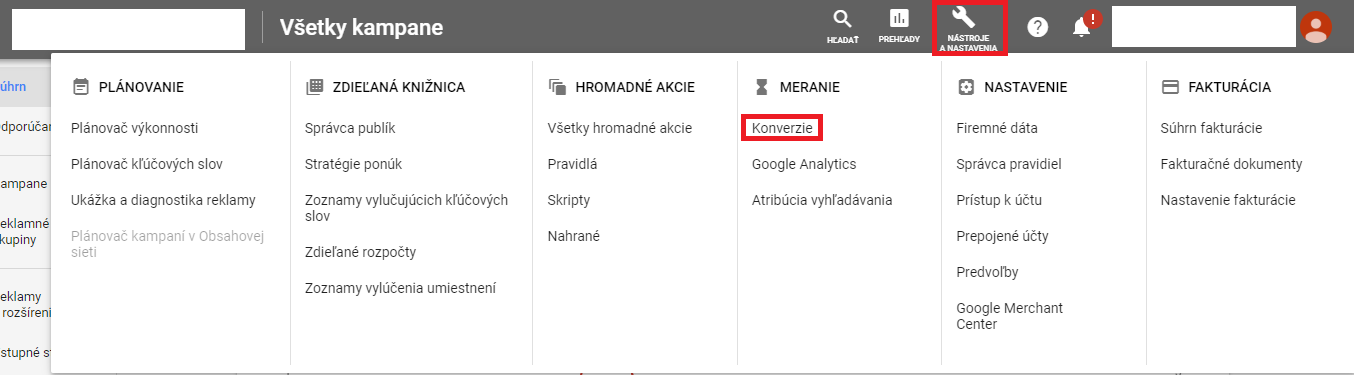

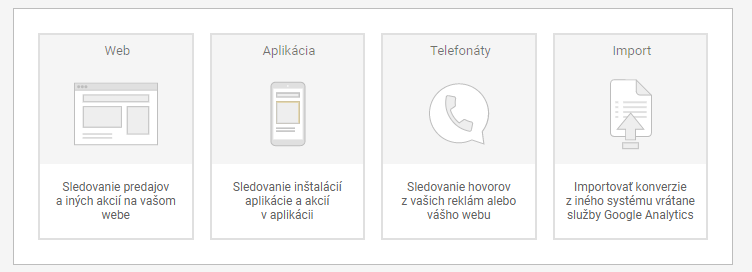
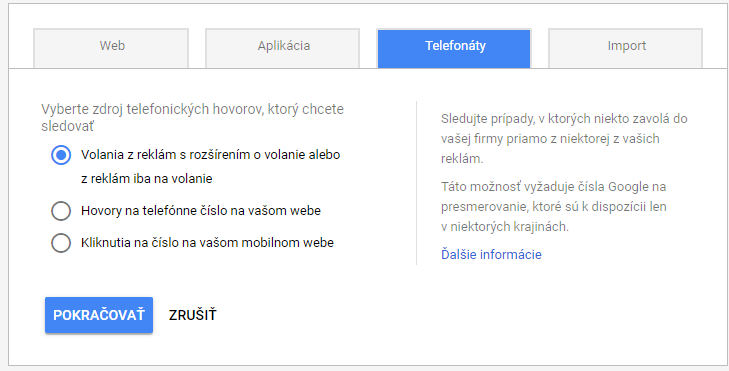


V tomto článku sa pozrieme na to, ako nastaviť meranie konverzií v Google Ads. Na začiatok si musíme kliknúť na tlačidlo francúzskeho kľúču v pravom hornom rohu, ako pri každom úkone. Následne zvolíme sekciu “meranie” a položku “konverzie”. V ďalšom bode iba jednoducho klikneme na tlačidlo “+Konverzie”.    Teraz budete mať na výber zo 4 možností, ako ďalej pokračovať.
  • Web - najčastejšia voľba. Zvolíte ju, ak budete chcieť merať napr. predaje na Vašom e-shope, registráciu alebo inú aktivitu, ktorú chcete na stránke dosiahnuť.
  • Aplikácia - umožňuje Vám sledovať a merať výsledky stiahnutia Vašej aplikácie pre mobilné zariadenia Android a iOS. 
  • Telefonické - táto možnosť meria konverzie z uskutočnených telefonátov alebo z reklamy či Vášho webu. 
  • Import - budete mať príležitosť pridať do Google ads účtu konverzie, ktoré sa stali mimo Vašej internetovej stránky.
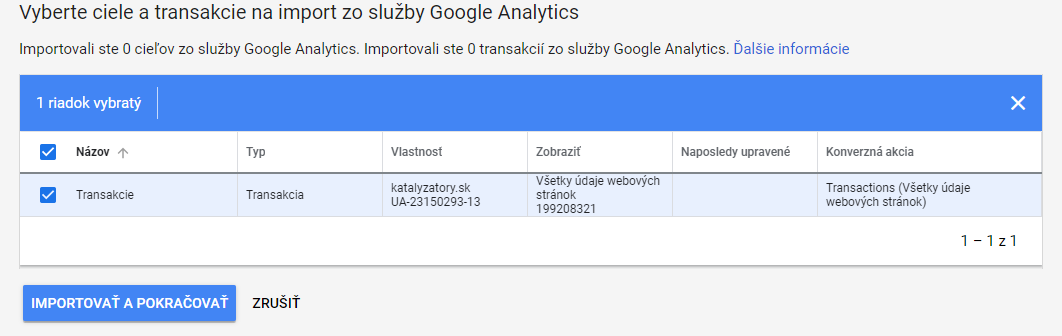
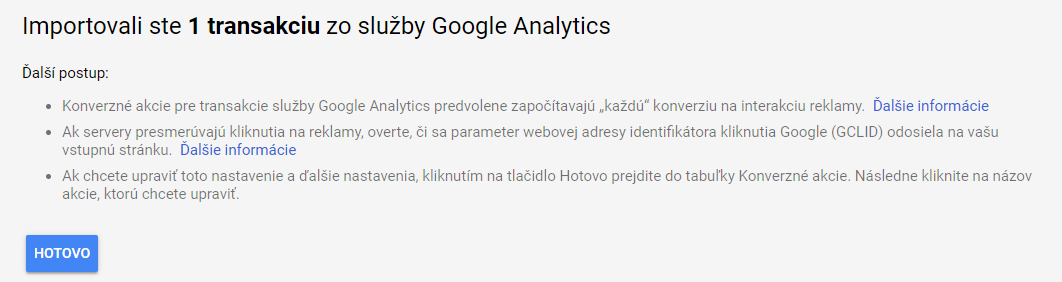
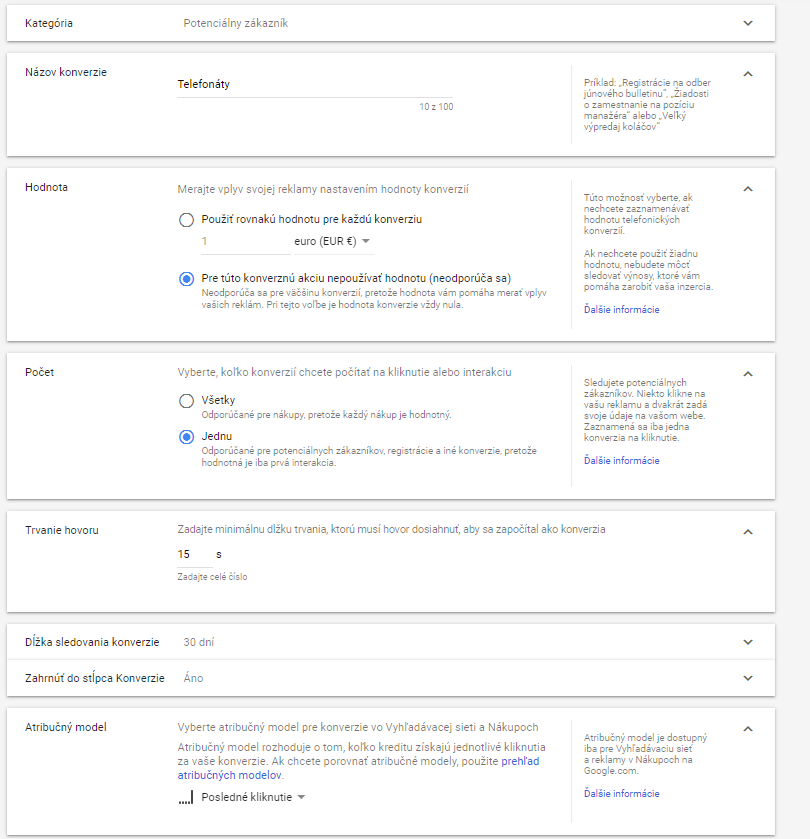
Vyberieme možnosť “Import”, aby sme dokázali získať údaje z Google Analytics. Ak ešte neviete, ako prepojiť Google Ads a Analytics účet, zistíte to v tomto článku.   Vyberieme si možnosť “Import”, aby sme dokázali získať údaje z Google Analytics. Tu si vyberiete, ktorú položku chcete importovať a stlačíte “Importovať a pokračovať”. Po úspešnom importe sa zobrazí potvrdzujúca správa a kliknutím na tlačidlo “Hotovo” dokončíte nastavenie.  Ak máme nastavený import, môžeme pokračovať s ďalšou možnosťou a to kliknutím na modré “Plus”. Opäť sa dostanete do pôvodného výberu a zvolíte možnosť telefonáty.  Zvolíte “Volania z reklám s rozšírením o volanie alebo z reklám iba na volanie”. Po kliknutí na “Pokračovať” sa dostanete do ďalších nastavení. Kategóriu si zvoľte podľa Vášho cieľa. My budeme chcieť zvoliť kategóriu “Potenciálny zákazník”.  Keďže nevieme, aká bude cena telefonátu, tak pri nastavovaní hodnoty zvolíme druhú možnosť a to “Pre túto konverznú akciu nepoužívať hodonotu”.  Ako počet si zvolíme možnosť “Jednu”, aby sa opakovaná činnosť 1 zákazníka nepočítala, ako viac konverzií.  Odporúčame  - si znížiť dĺžku hovoru na približne 15 sekúnd. Ale závisí to aj podľa toho, v akom smere podnikáte.  Ostatné nastavenia ponecháte a nastavenia si uložíte s tlačením “Vytvoriť a pokračovať”.  A sme na konci nášho návodu ako si nastaviť meranie konverzií. Ak budete mať otázky a nejasnosti k tejto téme, obráťte sa na nás. S radosťou Vám pomôžeme.
Marketing for you

Značka: konverzie

  • Služby
    • PPC reklama
    • SEO – optimalizácia stránok
    • Optimalizácia pre porovnávače
    • Sociálne siete
    • Marketingová stratégia
    • Mediálne plánovanie
    • Mailing
  • O nás
  • Blog
  • Kontakt
31. júla 2019

Ako nastaviť meranie konverzií v Google Ads

V tomto článku sa pozrieme na to, ako nastaviť meranie konverzií v Google Ads. Na začiatok si musíme kliknúť na tlačidlo francúzskeho kľúču v pravom hornom rohu, ako pri každom úkone. Následne zvolíme sekciu “meranie” a položku “konverzie”. V ďalšom ...

Read More

Najnovšie články

  • 5 účinných spôsobov, ako zvýšiť svoju návštevnosť na sociálnych médiách
  • Top 10 fotobánk: zdarma aj platené
  • 6 nástrojov na strih a úpravu videí: platené aj zdarma.
  • 6 nástrojov na odstránenie pozadia: platené aj zdarma
  • Ako nastaviť automatické odpovede na Facebooku?

Najnovšie komentáre

    Archív

    • jún 2023
    • február 2023
    • február 2020
    • december 2019
    • október 2019
    • september 2019
    • júl 2019
    • marec 2019
    • február 2019
    • december 2018
    • marec 2018
    • február 2018
    • január 2018
    • december 2017
    • október 2017

    Kategórie

    • AdWords
    • Facebook
    • Marketing
    • Návody
    • Novinky
    • PPC
    • Seo
    • Sociálne médiá

    Image